تاریخچهٔ کلیپبورد ویندوز ۱۱ یعنی دیگر مجبور نیستید برای هر متن بین دو پنجره رفتوبرگشت کنید. با Win + V فهرستی از آخرین متنها و تصویرهایی که کپی کردهاید باز میشود و هر کدام را با یک کلیک میچسبانید. میتوانید موارد پرکاربرد را سنجاق کنید و حتی کلیپبورد را بین چند کامپیوتر همگام کنید.
روشن کردن تاریخچهٔ کلیپبورد
- کلیدهای Win + V را بزنید. اگر تاریخچه خاموش باشد، دکمهٔ
Turn onنمایش داده میشود؛ رویش بزنید. - یا از
Settings › System › ClipboardکلیدClipboard historyرا روشن کنید.
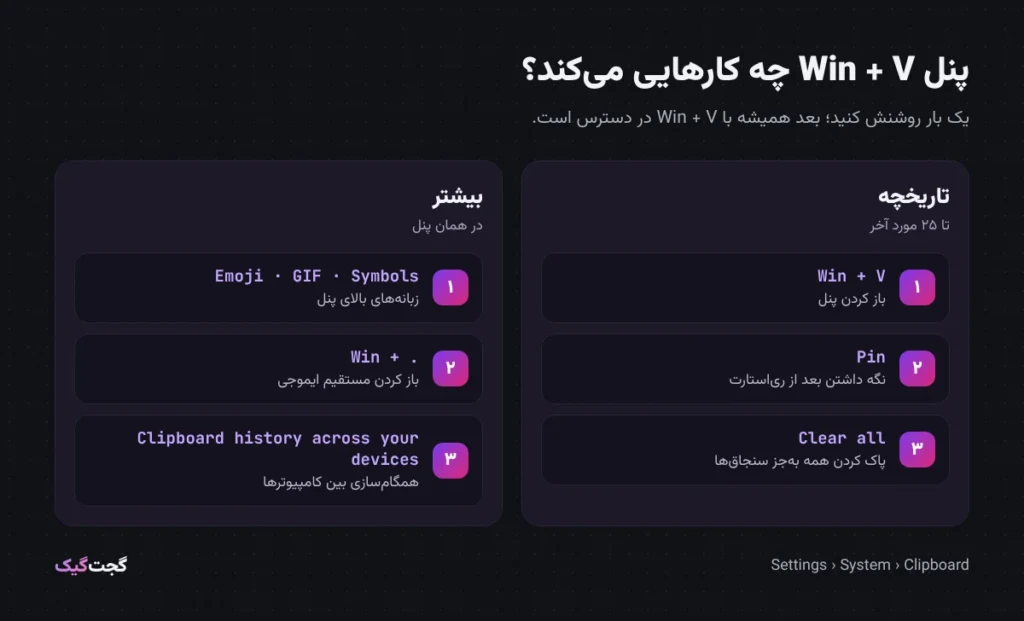
از این به بعد هر چیزی که کپی کنید در فهرست میماند. تاریخچه با ریاستارت پاک میشود، بهجز مواردی که سنجاق کرده باشید.
چسباندن، سنجاق و پاک کردن
- روی هر مورد در پنل Win + V بزنید تا در جای مکاننما چسبانده شود.
- با
…کنار هر مورد، گزینهٔPinآن را نگه میدارد؛ مناسب امضای ایمیل، آدرس یا متنهای تکراری. Deleteیک مورد را پاک میکند وClear allهمه را، بهجز موارد سنجاقشده.
ایموجی، GIF و نمادها در همان پنل
بالای پنل Win + V زبانههایی برای ایموجی، GIF، نمادها (مثل ← و ©) و kaomoji هست. برای باز کردن مستقیم ایموجیها هم Win + . را بزنید.
همگامسازی بین کامپیوترها
اگر با حساب مایکروسافت وارد شدهاید، در Settings › System › Clipboard گزینهٔ Clipboard history across your devices را روشن کنید تا متنی که روی یک کامپیوتر کپی میکنید، روی کامپیوتر دیگرتان هم در دسترس باشد.
رمزها را کپی نکنید. هر چیزی که کپی کنید تا ریاستارت در تاریخچه میماند و با همگامسازی به دستگاههای دیگر هم میرود. برای رمزها از Password Manager استفاده کنید یا بعد از استفاده Clear all را بزنید.
ترفندهای بیشتر: چیدمان پنجرهها با Snap Layouts و افزایش سرعت ویندوز ۱۱. همه در دستهٔ ترفند ویندوز.
سؤالات متداول
تاریخچه چند مورد را نگه میدارد؟
تا ۲۵ مورد آخر. موارد قدیمیتر خودکار حذف میشوند، مگر سنجاق شده باشند.
چرا بعضی موارد در تاریخچه نیستند؟
هر مورد حداکثر ۴ مگابایت میتواند باشد و موارد بزرگتر در تاریخچه ذخیره نمیشوند.
چطور تاریخچه را کامل خاموش کنم؟
در Settings › System › Clipboard کلید Clipboard history را خاموش کنید.
منابع
- Using the clipboard — پشتیبانی مایکروسافت
پرسش یا دیدگاهی دارید؟