افزایش سرعت ویندوز ۱۱ معمولاً به خرید سختافزار تازه نیاز ندارد. بیشتر کندیها از برنامههایی میآید که بیصدا همراه ویندوز اجرا میشوند، از تنظیمات مصرف انرژی، یا از درایوی که تقریباً پر شده است. در این راهنما ۸ ترفند را به ترتیب اثرشان میبینید؛ همه با ابزارهای خود ویندوز انجام میشوند و هر کدام را میتوانید با یک کلیک برگردانید.
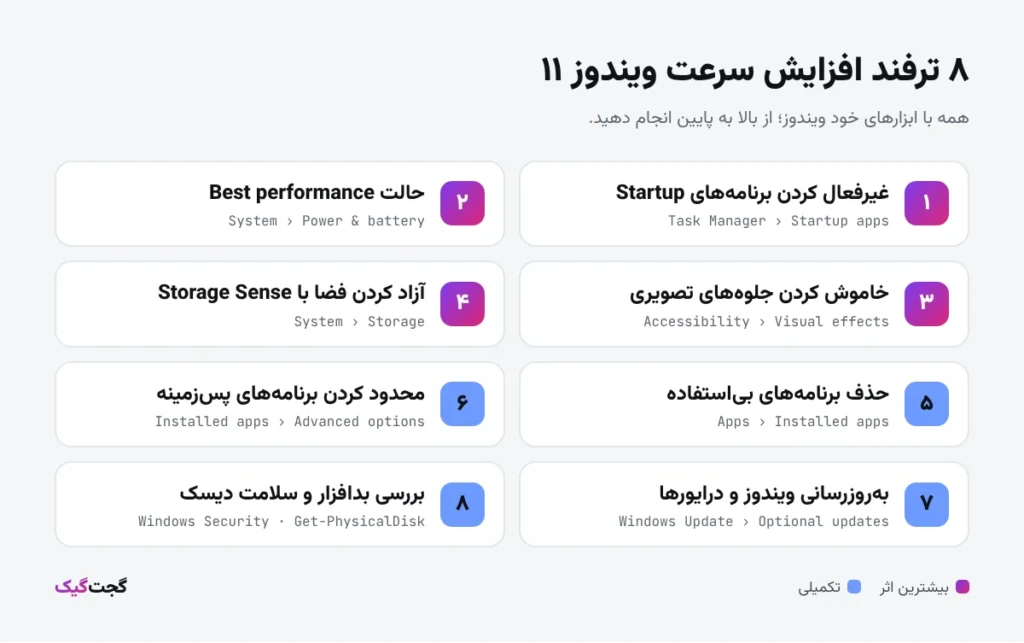
غیرفعال کردن برنامههای اضافهٔ Startup
هر برنامهای که با روشن شدن ویندوز اجرا شود، هم زمان بالا آمدن را بیشتر میکند و هم تا آخر روز بخشی از رم و پردازنده را در اختیار میگیرد. ستون Startup impact نشان میدهد هر برنامه چقدر روی شروع ویندوز اثر دارد:
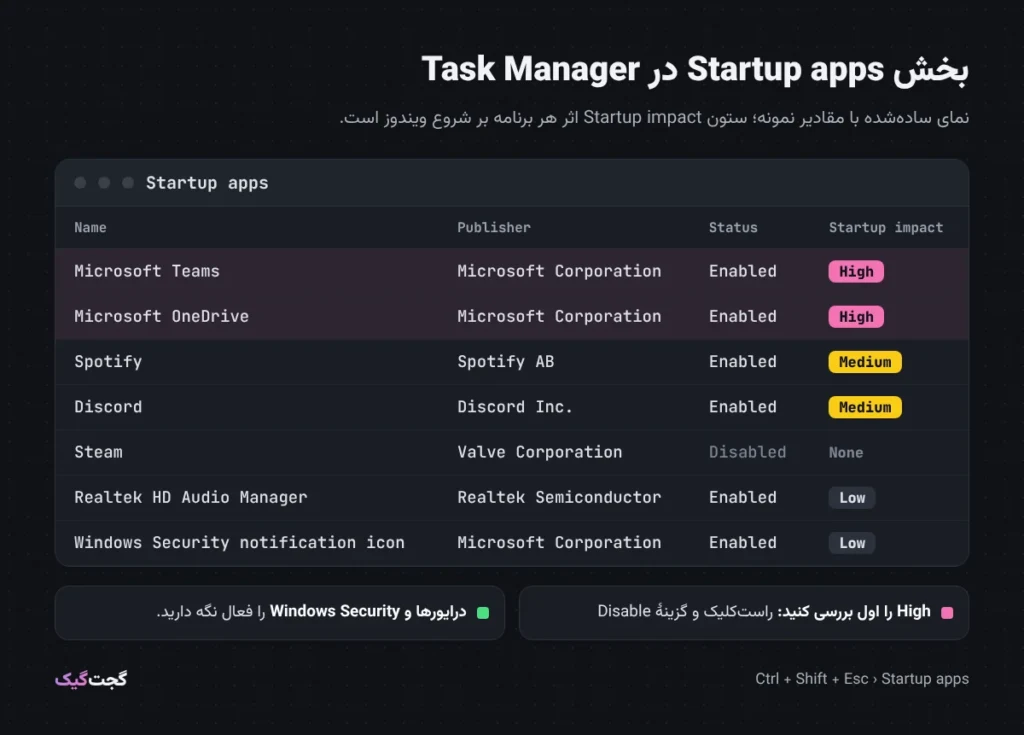
- با Ctrl + Shift + Esc برنامهٔ Task Manager را باز کنید و از ستون کناری
Startup appsرا بزنید. - روی عنوان ستون
Startup impactکلیک کنید تا برنامههای پراثر بالای فهرست بیایند. - روی هر برنامهای که لازم نیست همراه ویندوز باز شود راستکلیک کنید و
Disableرا بزنید.
همین فهرست در Settings › Apps › Startup هم هست. برنامهٔ غیرفعالشده حذف نمیشود و هر وقت بخواهید، دستی باز میشود.
درایورها و آنتیویروس را خاموش نکنید. برنامههایی مثل Windows Security، درایور کارت گرافیک و صدا، و نرمافزار تاچپد لپتاپ باید همراه ویندوز اجرا شوند. اگر نام برنامهای را نمیشناسید، اول دربارهٔ آن جستوجو کنید.
روشن کردن حالت Best performance
ویندوز ۱۱ برای صرفهجویی در مصرف انرژی، گاهی پردازنده را با سرعت کمتری نگه میدارد. وقتی کامپیوتر به برق وصل است، حالت بیشترین کارایی را انتخاب کنید:
- با Win + I برنامهٔ Settings را باز کنید و به
System › Power & batteryبروید (در کامپیوترهای رومیزیSystem › Power). - در بخش
Power modeگزینهٔBest performanceرا انتخاب کنید.
لپتاپ دارید؟ این حالت باتری را زودتر خالی میکند. هنگام کار با باتری، Balanced انتخاب بهتری است. برای دانستن وضعیت خود باتری، راهنمای بررسی سلامت باتری لپتاپ را ببینید.
خاموش کردن جلوههای تصویری
انیمیشنها و شفافیت پنجرهها روی کامپیوترهای قدیمیتر یا بدون کارت گرافیک جداگانه محسوساند. خاموش کردنشان ظاهر ویندوز را کمی سادهتر میکند، اما پنجرهها و منوها سریعتر باز و بسته میشوند:
- در Settings به
Accessibility › Visual effectsبروید. - کلیدهای
Transparency effectsوAnimation effectsرا خاموش کنید.
برای تنظیم دقیقتر، با Win + R پنجرهٔ Run را باز کنید و این را بنویسید:
SystemPropertiesPerformanceدر زبانهٔ Visual Effects گزینهٔ Adjust for best performance را بزنید. اگر لبهٔ متنها ناصاف شد، تیک Smooth edges of screen fonts را دوباره بزنید و OK کنید.
آزاد کردن فضای درایو C با Storage Sense
وقتی درایو ویندوز تقریباً پر باشد، ویندوز برای فایلهای موقت و بهروزرسانیها جا کم میآورد و کند میشود. Storage Sense فایلهای موقت و محتوای قدیمی سطل بازیافت را خودکار پاک میکند:
- به
Settings › System › Storageبروید وStorage Senseرا روشن کنید. - روی
Cleanup recommendationsبزنید و فایلهای بزرگ یا بیاستفادهای را که پیشنهاد میدهد بررسی و پاک کنید.
بهعنوان یک قاعدهٔ سرانگشتی، بهتر است دستکم ۱۵ درصد درایو C خالی بماند.
حذف برنامههایی که استفاده نمیکنید
برنامههای بیاستفاده، بهخصوص آنهایی که سرویس پسزمینه دارند، هم جا میگیرند و هم منابع مصرف میکنند. آنها را از Settings › Apps › Installed apps حذف کنید، یا در Terminal با winget فهرست و حذفشان کنید:
winget list
winget uninstall --name "App Name"بهجای App Name نام دقیق برنامه را از خروجی دستور اول بگذارید.
محدود کردن برنامههای پسزمینه
برخی برنامههای Microsoft Store حتی وقتی بستهاند، در پسزمینه کار میکنند. برای هر کدام:
- در
Settings › Apps › Installed appsکنار نام برنامه روی…و بعدAdvanced optionsبزنید. - در بخش
Background apps permissions، گزینهٔLet this app run in backgroundرا رویNeverبگذارید.
این گزینه فقط برای برنامههای Store نمایش داده میشود؛ برای بقیه، تنظیمات خود برنامه را ببینید.
بهروزرسانی ویندوز و درایورها
بهروزرسانیها فقط امنیتی نیستند؛ بسیاری از مشکلات کارایی و درایور را هم برطرف میکنند. در Settings › Windows Update روی Check for updates بزنید و از Advanced options › Optional updates بهروزرسانیهای درایور را هم ببینید. اگر بهروزرسانی با خطا متوقف میشود، راهنمای رفع خطای Windows Update را ببینید.
بررسی بدافزار و سلامت دیسک
اگر با همهٔ این کارها کندی ادامه داشت، دو احتمال باقی میماند: بدافزار و دیسک فرسوده. اول در Windows Security › Virus & threat protection یک Quick scan بگیرید. بعد در Terminal نوع و سلامت دیسکها را ببینید:
Get-PhysicalDisk | Format-Table FriendlyName, MediaType, HealthStatusاگر جلوی دیسک ویندوز HDD نوشته شده، جایگزین کردنش با یک SSD بیشترین افزایش سرعتی است که با هر بودجهای میگیرید. اگر HealthStatus چیزی غیر از Healthy بود، فوراً از فایلهایتان نسخهٔ پشتیبان بگیرید.
اگر خود ویندوز سریع است ولی سایتها دیر باز میشوند، مشکل احتمالاً از DNS است؛ آموزش تغییر DNS در ویندوز ۱۱ را ببینید. ترفندهای بیشتر را در دستهٔ ترفند ویندوز پیدا میکنید.
سؤالات متداول
برنامههای بهینهساز و Cleaner سرعت ویندوز را بیشتر میکنند؟
معمولاً نه. ابزارهای خود ویندوز همان فایلهای موقت را پاک میکنند و بسیاری از این برنامهها خودشان همراه ویندوز اجرا میشوند. «پاکسازی رجیستری» هم اثر محسوسی روی سرعت ندارد و ممکن است مشکل تازهای درست کند.
غیرفعال کردن برنامههای Startup خطری دارد؟
نه؛ برنامه حذف نمیشود و فقط خودکار اجرا نمیشود. اگر بعد از غیرفعال کردن چیزی درست کار نکرد، از همانجا دوباره Enable را بزنید.
چقدر رم برای ویندوز ۱۱ کافی است؟
حداقل رسمی ۴ گیگابایت است، اما برای کار روزمره و مرورگر با چند زبانهٔ باز، ۸ گیگابایت راحتتر است و برای بازی و طراحی، ۱۶ گیگابایت.
حالت Best performance به باتری لپتاپ آسیب میزند؟
آسیبی نمیزند، فقط باتری را زودتر خالی میکند و لپتاپ را کمی گرمتر نگه میدارد. هنگام کار با باتری، حالت Balanced را انتخاب کنید.
منابع
- Tips to improve PC performance in Windows — پشتیبانی مایکروسافت
- Use WinGet to install and manage applications — مستندات Microsoft Learn
پرسش یا دیدگاهی دارید؟