تغییر DNS در ویندوز ۱۱ یکی از سادهترین کارهایی است که میتواند باز شدن سایتها را سریعتر و اتصال را پایدارتر کند. ویندوز بهطور پیشفرض از DNS مودم یا اینترنتدهنده استفاده میکند؛ اگر این سرور کند باشد یا گاهی پاسخ ندهد، صفحهها دیر شروع به بارگذاری میکنند یا خطای DNS میگیرید. در این آموزش هر دو روش تغییر DNS، یعنی از Settings و با PowerShell، بههمراه فعالکردن DNS رمزگذاریشده و برگشت به حالت خودکار را قدمبهقدم میبینید.
DNS چیست و چه زمانی ارزش تغییر دارد؟
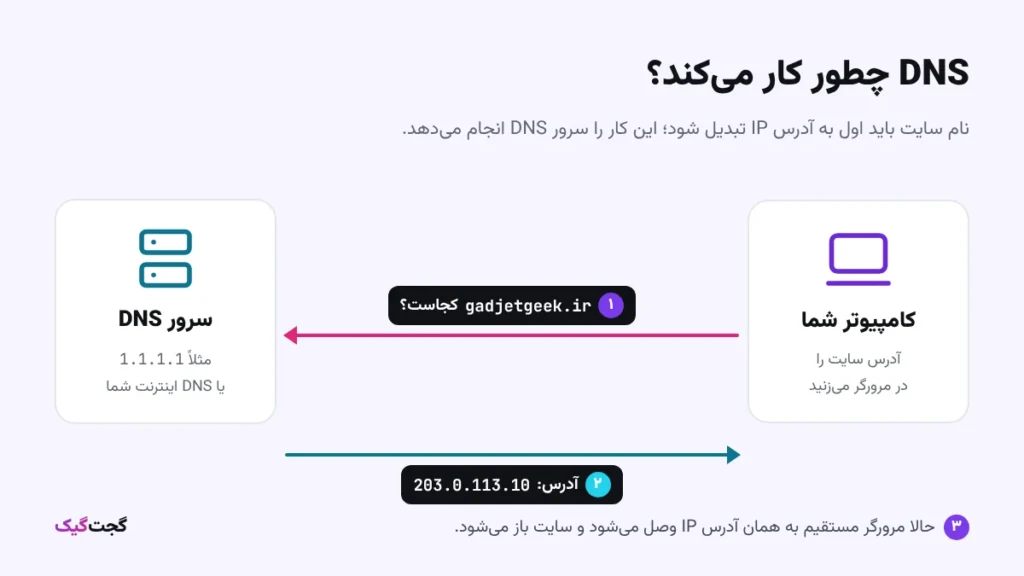
DNS مثل دفترچهٔ تلفن اینترنت است: شما نام سایت را وارد میکنید و سرور DNS آدرس IP آن را برمیگرداند تا مرورگر بتواند به آن وصل شود. این پرسشوپاسخ پیش از باز شدن هر سایت انجام میشود، پس سرعت و پایداری سرور DNS مستقیم روی حس سرعت وبگردی اثر دارد.
این نشانهها یعنی تغییر DNS احتمالاً به کارتان میآید:
- سایتها در لحظهٔ اول دیر باز میشوند، در حالی که سرعت دانلود خوب است.
- گاهی خطاهایی مثل
DNS_PROBE_FINISHED_NXDOMAINیاDNS server isn't respondingمیبینید. - میخواهید درخواستهای DNS رمزگذاری شوند تا در مسیر شبکه دیده نشوند.
- میخواهید دامنههای مخرب و فیشینگ پیش از باز شدن مسدود شوند.
DNSهای عمومی پرکاربرد
| سرویس | DNS اصلی | DNS جایگزین | مناسب برای |
|---|---|---|---|
| Cloudflare | 1.1.1.1 | 1.0.0.1 | سرعت و حریم خصوصی |
| Google Public DNS | 8.8.8.8 | 8.8.4.4 | پایداری بالا |
| Quad9 | 9.9.9.9 | 149.112.112.112 | مسدود کردن دامنههای مخرب |
| Cloudflare for Families | 1.1.1.3 | 1.0.0.3 | مسدود کردن بدافزار و محتوای بزرگسالان |
ویندوز ۱۱ سه سرویس اول را برای DNS رمزگذاریشده میشناسد، پس با آنها بخش رمزگذاری این آموزش بدون تنظیم اضافه کار میکند.
تغییر DNS از Settings ویندوز ۱۱
این روش برای بیشتر کاربران سادهترین راه است و به هیچ دستوری نیاز ندارد. تصویر زیر کل مسیر را نشان میدهد:
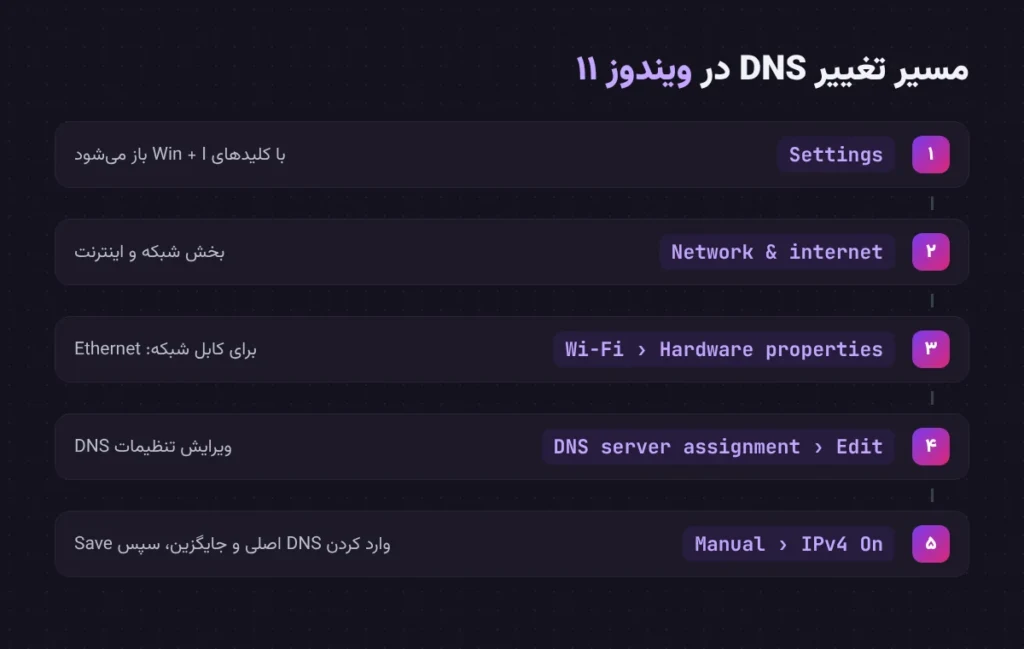
- با Win + I برنامهٔ Settings را باز کنید و از ستون کناری
Network & internetرا بزنید. - اگر با Wi-Fi وصل هستید،
Wi-Fiو بعدHardware propertiesرا بزنید؛ برای اتصال کابلی،Ethernetرا انتخاب کنید. - کنار
DNS server assignmentرویEditکلیک کنید. - در پنجرهٔ
Edit DNS settingsگزینهٔManualرا انتخاب و کلیدIPv4را روشن کنید. - در کادر
Preferred DNSآدرس اصلی (مثلاً1.1.1.1) و درAlternate DNSآدرس جایگزین (مثلاً1.0.0.1) را بنویسید. - روی
Saveبزنید. تغییر بلافاصله اعمال میشود و به ریاستارت نیازی نیست.
اتصال شما IPv6 هم دارد؟ در همان پنجره کلید IPv6 را هم روشن کنید و برای Cloudflare آدرسهای 2606:4700:4700::1111 و 2606:4700:4700::1001 را وارد کنید؛ وگرنه ممکن است بخشی از درخواستها هنوز از DNS قبلی بگذرد.
فعالکردن DNS رمزگذاریشده (DNS over HTTPS)
DNS معمولی رمزنشده فرستاده میشود و هر کسی در مسیر شبکه میتواند ببیند چه سایتهایی را باز میکنید. ویندوز ۱۱ میتواند همین درخواستها را با DNS over HTTPS رمزگذاری کند:
- در همان پنجرهٔ
Edit DNS settings، زیر هر آدرس منویDNS over HTTPSرا رویOn (automatic template)بگذارید. - گزینهٔ
Fallback to plaintextرا خاموش نگه دارید تا اگر رمزگذاری برقرار نشد، درخواستها بیصدا رمزنشده فرستاده نشوند. - روی
Saveبزنید. در صفحهٔ مشخصات اتصال، کنار آدرسهای DNS عبارت(Encrypted)دیده میشود.
سرور شما در فهرست ویندوز نیست؟ حالت automatic template فقط برای سرورهایی کار میکند که ویندوز آنها را میشناسد، مثل Cloudflare، Google و Quad9. برای سرورهای دیگر، آدرس الگوی DoH را از سایت همان سرویس بگیرید و On (manual template) را انتخاب کنید.
تغییر DNS با PowerShell
اگر چند کامپیوتر را تنظیم میکنید یا ترجیح میدهید کار با یک دستور تمام شود، PowerShell سریعترین راه است. با Win + X گزینهٔ Terminal (Admin) را باز کنید و اول نام دقیق کارت شبکهٔ فعال را ببینید:
Get-NetAdapter | Where-Object Status -eq "Up"در ستون Name نام اتصال فعال را پیدا کنید (معمولاً Wi-Fi یا Ethernet) و در دستورهای زیر بهجای Wi-Fi بگذارید:
Set-DnsClientServerAddress -InterfaceAlias "Wi-Fi" -ServerAddresses ("1.1.1.1","1.0.0.1")
Get-DnsClientServerAddress -InterfaceAlias "Wi-Fi" -AddressFamily IPv4
دستور دوم آدرسهای DNS فعلی را نشان میدهد تا مطمئن شوید تغییر اعمال شده است.
پاک کردن کش DNS و آزمایش DNS جدید
ویندوز پاسخهای قبلی DNS را مدتی نگه میدارد. برای اینکه سایتها از همین حالا با DNS جدید باز شوند، کش را پاک کنید و نتیجه را بیازمایید:
ipconfig /flushdns
nslookup gadjetgeek.ir
در خروجی nslookup، آدرس جلوی Address زیر خط Server باید همان DNS جدید باشد (مثلاً 1.1.1.1). اگر از Cloudflare استفاده میکنید، صفحهٔ 1.1.1.1/help هم نشان میدهد درخواستهایتان از Cloudflare و با رمزگذاری میگذرد یا نه.
برگرداندن DNS به حالت خودکار
اگر بعد از تغییر DNS مشکلی پیش آمد یا به شبکهٔ دیگری رفتید، برگشت به تنظیمات اینترنتدهنده چند ثانیه بیشتر طول نمیکشد:
- در همان مسیر Settings، کنار
DNS server assignmentرویEditبزنید. - گزینهٔ
Automatic (DHCP)را انتخاب وSaveکنید.
همین کار در PowerShell (Admin) با یک دستور انجام میشود:
Set-DnsClientServerAddress -InterfaceAlias "Wi-Fi" -ResetServerAddressesدر شبکهٔ شرکت یا دانشگاه DNS را دستی نکنید. این شبکهها برای دسترسی به سرورها و پرینترهای داخلی به DNS خودشان نیاز دارند و با DNS عمومی بخشی از منابع شبکه در دسترس نخواهد بود. بیشتر VPNها هم هنگام اتصال، DNS خودشان را جایگزین میکنند.
برای ترفندهای بیشتر سری به ترفندهای شبکه و آموزشهای ویندوز بزنید؛ اگر هم با پیغام خطا روبهرو شدید، بخش رفع خطاها را ببینید.
سؤالات متداول
بهترین DNS برای ویندوز ۱۱ کدام است؟
پاسخ ثابتی ندارد و به اینترنت و موقعیت شما بستگی دارد. Cloudflare معمولاً سریع است، Google پایداری خوبی دارد و Quad9 دامنههای مخرب را مسدود میکند. هر کدام را چند روز امتحان کنید و آن را که سریعتر بود نگه دارید.
آیا تغییر DNS سرعت دانلود را بیشتر میکند؟
نه. DNS فقط روی زمان پیدا کردن آدرس سایت، یعنی لحظهٔ شروع باز شدن صفحه، اثر دارد. سرعت دانلود و پینگ بازی را اینترنتدهنده و مسیر شبکه تعیین میکنند.
از کجا بفهمم DNS جدید فعال شده است؟
دستور nslookup gadjetgeek.ir را اجرا کنید؛ آدرس جلوی Server باید DNS جدید باشد. در Settings هم صفحهٔ مشخصات اتصال، آدرسهای DNS فعلی را نشان میدهد.
چرا بعد از تغییر DNS بعضی سایتها باز نمیشوند؟
اول کش را با ipconfig /flushdns پاک کنید. اگر DNS over HTTPS را روشن و Fallback to plaintext را خاموش کردهاید و شبکه جلوی رمزگذاری را میگیرد، DNS پاسخ نمیدهد؛ در این حالت DNS over HTTPS را خاموش کنید یا DNS را به Automatic (DHCP) برگردانید.
تغییر DNS روی همهٔ برنامهها اثر دارد؟
بیشتر برنامهها از DNS ویندوز استفاده میکنند، اما مرورگرهایی مثل Chrome و Firefox تنظیم DNS امن جداگانه دارند و اگر روی سرویس مشخصی تنظیم شده باشند، DNS خودشان را به کار میبرند.
منابع
- Essential Network Settings and Tasks in Windows — پشتیبانی مایکروسافت
- Set-DnsClientServerAddress — مستندات Microsoft Learn
- Set up 1.1.1.1 on Windows — مستندات Cloudflare
پرسش یا دیدگاهی دارید؟