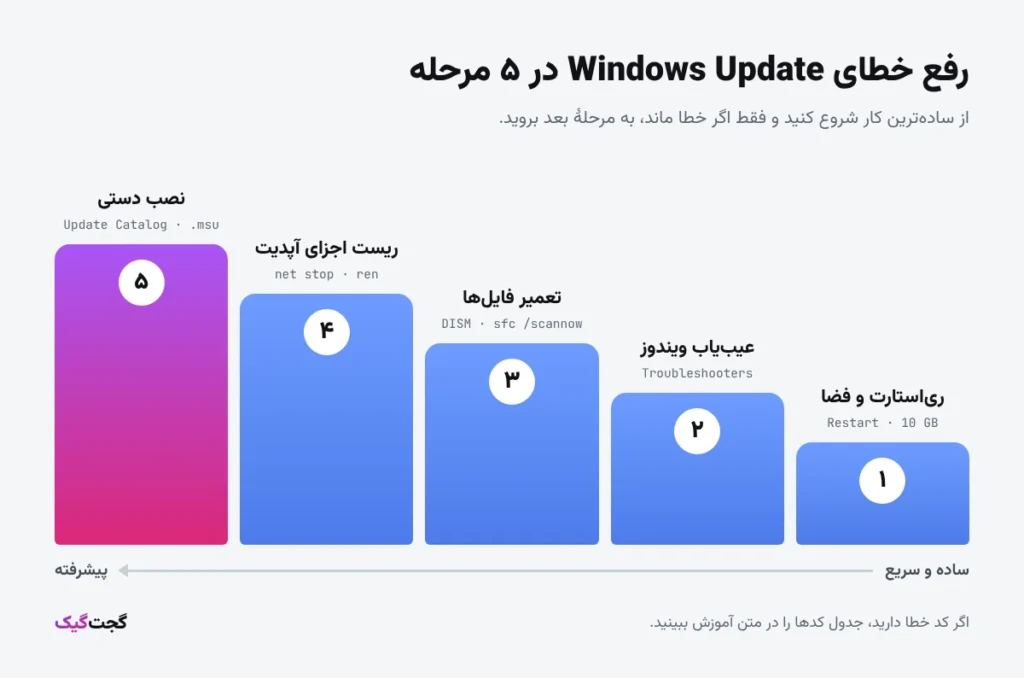
رفع خطای Windows Update معمولاً از کارهایی سادهتر از آنچه فکر میکنید شروع میشود: یک ریاستارت، چند گیگابایت فضای خالی، یا اینترنتی که وسط دانلود قطع شده است. اگر بهروزرسانی روی یک درصد گیر کرده یا با کدی مثل 0x80070002 متوقف میشود، روشهای زیر را به همین ترتیب امتحان کنید.
کدهای خطای رایج و معنی آنها
| کد خطا | معنی | راهحل پیشنهادی |
|---|---|---|
0x80070002 | فایلهای بهروزرسانی ناقصاند یا پیدا نشدند | ریست اجزای Windows Update (مرحلهٔ ۴) |
0x8024402c | سرور بهروزرسانی پیدا نشد؛ مشکل اتصال، پروکسی یا DNS | بررسی اینترنت، خاموش کردن پروکسی و VPN، تغییر DNS |
0x80070005 | دسترسی رد شد | اجرای دستورها با دسترسی Administrator |
0x800f081f | فایلهای منبع ویندوز پیدا نشد | دستور DISM (مرحلهٔ ۳) و در صورت تکرار، نصب دستی |
ریاستارت، فضای خالی و اتصال اینترنت
قبل از هر کار دیگری این سه مورد را بررسی کنید؛ بخش بزرگی از خطاها همینجا حل میشود:
- کامپیوتر را با
Restartدوباره راهاندازی کنید، نه باShut down؛ بعضی بهروزرسانیها فقط با ریاستارت کامل تمام میشوند. - در
Settings › System › Storageمطمئن شوید درایو C دستکم ۱۰ گیگابایت فضای خالی دارد. - VPN و پروکسی را موقتاً خاموش کنید. اگر خطای اتصال میگیرید، DNS ویندوز را تغییر دهید.
اجرای عیبیاب Windows Update
- با Win + I برنامهٔ Settings را باز کنید و به
System › Troubleshoot › Other troubleshootersبروید. - کنار
Windows UpdateرویRunبزنید و پیشنهادهای عیبیاب را اعمال کنید.
در نسخههای جدید ویندوز ۱۱، این دکمه عیبیاب را در برنامهٔ Get Help باز میکند؛ کافی است مراحل آن را دنبال کنید.
تعمیر فایلهای ویندوز با DISM و SFC
اگر فایلهای سیستمی خراب شده باشند، بهروزرسانی نصب نمیشود. با Win + X گزینهٔ Terminal (Admin) را باز کنید و این دو دستور را به ترتیب اجرا کنید:
DISM /Online /Cleanup-Image /RestoreHealth
sfc /scannow
دستور اول فایلهای مرجع ویندوز را با کمک سرورهای مایکروسافت تعمیر میکند و ممکن است مدتی روی یک درصد ثابت بماند؛ صبر کنید تا تمام شود. دستور دوم با همان فایلها، فایلهای سیستمی خراب را جایگزین میکند. در پایان ریاستارت کنید.
ریست کامل اجزای Windows Update
مؤثرترین روش برای خطاهایی که با مراحل قبل حل نشدند، ساختن دوبارهٔ پوشههای بهروزرسانی است. این کار فایلهای دانلودشدهٔ ناقص را کنار میگذارد تا ویندوز آنها را از نو بگیرد:
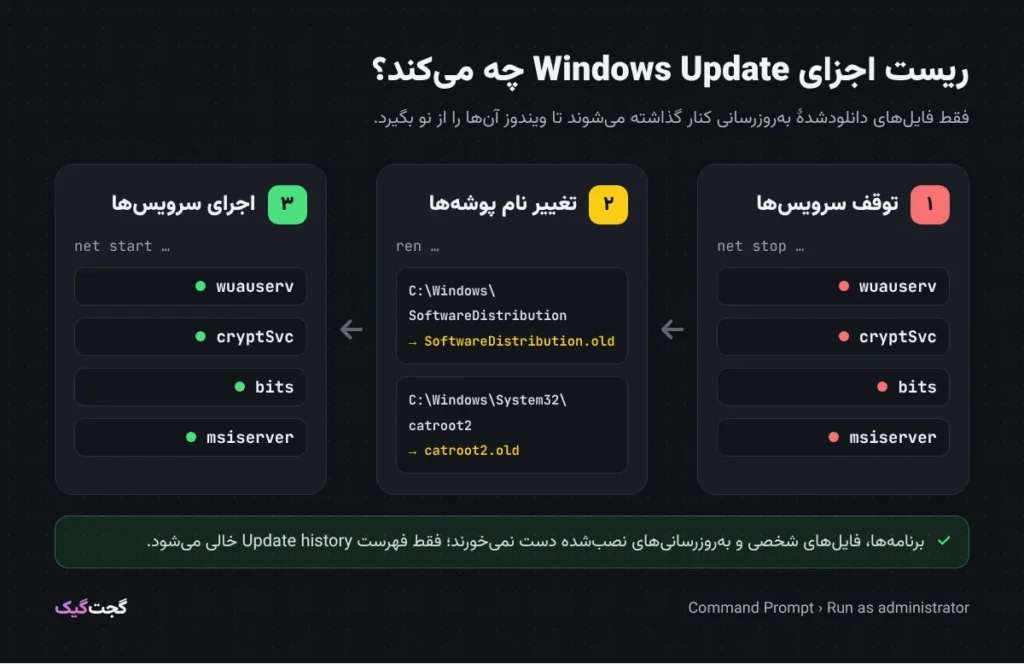
در منوی Start بنویسید cmd، روی Run as administrator بزنید و دستورها را یکییکی اجرا کنید:
net stop wuauserv
net stop cryptSvc
net stop bits
net stop msiserver
ren C:\Windows\SoftwareDistribution SoftwareDistribution.old
ren C:\Windows\System32\catroot2 catroot2.old
net start wuauserv
net start cryptSvc
net start bits
net start msiserver
حالا ریاستارت کنید و در Windows Update دوباره Check for updates را بزنید. بعد از این کار فهرست Update history خالی دیده میشود، اما بهروزرسانیهای نصبشده سر جایشان هستند.
دستور ren خطای Access is denied داد؟ یعنی یکی از سرویسها هنوز در حال اجراست. دستورهای net stop را دوباره بزنید، چند ثانیه صبر کنید و دوباره امتحان کنید. پوشههای .old را بعد از یک بهروزرسانی موفق میتوانید پاک کنید.
نصب دستی از Microsoft Update Catalog
اگر فقط یک بهروزرسانی خاص مدام خطا میدهد، آن را دستی نصب کنید:
- شمارهٔ بهروزرسانی ناموفق را از صفحهٔ Windows Update یا
Update historyیادداشت کنید؛ باKBو یک عدد هفترقمی شروع میشود. اگر میخواهید مرحلهٔ ۴ را هم انجام دهید، این کار را قبل از آن بکنید. - به سایت Microsoft Update Catalog بروید، شمارهٔ KB را جستوجو کنید و نسخهٔ مناسب سیستمتان را دانلود کنید؛ برای بیشتر کامپیوترها
x64و برای دستگاههای ARMarm64. - فایل
.msuدانلودشده را اجرا کنید و بعد از نصب، ریاستارت کنید.
بعد از اینکه ویندوز بهروز شد، ترفندهای افزایش سرعت ویندوز ۱۱ را هم امتحان کنید. راهحل خطاهای دیگر را در دستهٔ رفع خطا پیدا میکنید.
سؤالات متداول
تغییر نام پوشهٔ SoftwareDistribution خطری دارد؟
نه، به شرطی که سرویسها را قبلش متوقف کنید. این پوشه فقط فایلهای دانلودشدهٔ بهروزرسانی و سوابق آن را نگه میدارد و ویندوز آن را از نو میسازد. تنها اثر جانبی، خالی شدن فهرست Update history است.
بهروزرسانی روی یک درصد گیر کرده؛ چقدر صبر کنم؟
بهروزرسانیهای بزرگ گاهی تا یک ساعت روی یک درصد میمانند. اگر بیش از دو ساعت هیچ تغییری نکرد، کامپیوتر را ریاستارت کنید و مراحل این آموزش را بروید.
میتوانم بهروزرسانی ویندوز را مدتی متوقف کنم؟
بله؛ در Settings › Windows Update گزینهٔ Pause updates را بزنید. ویندوز ۱۱ اجازه میدهد بهروزرسانیها را چند هفته عقب بیندازید، اما بهروزرسانیهای امنیتی را برای همیشه متوقف نکنید.
خطای 0x8024402c یعنی چه؟
یعنی ویندوز نتوانسته به سرور بهروزرسانی وصل شود. اتصال اینترنت را بررسی کنید، پروکسی و VPN را خاموش کنید و اگر مشکل ماند، DNS را تغییر دهید.
منابع
- Troubleshoot problems updating Windows — پشتیبانی مایکروسافت
- Use the System File Checker tool to repair missing or corrupted system files — پشتیبانی مایکروسافت
پرسش یا دیدگاهی دارید؟