بررسی سلامت باتری لپتاپ برای خرید لپتاپ کارکرده، تصمیم دربارهٔ تعویض باتری یا فهمیدن دلیل خالی شدن زودهنگام آن ضروری است. برای این کار به هیچ نرمافزار جانبی نیاز ندارید: ویندوز با یک دستور، گزارش کاملی از ظرفیت اولیه، ظرفیت فعلی و تاریخچهٔ مصرف باتری میسازد.
ساخت گزارش باتری با powercfg
با Win + X برنامهٔ Terminal را باز کنید و این سه دستور را بزنید:
cd $env:USERPROFILE
powercfg /batteryreport
start .\battery-report.html
دستور دوم پیغامی شبیه Battery life report saved to file path ... نشان میدهد و دستور سوم گزارش را در مرورگر باز میکند. فایل در پوشهٔ کاربری شما (C:\Users\YourName) میماند و هر بار اجرای دستور، آن را بهروز میکند.
خواندن بخش Installed batteries
در بالای گزارش، بخش Installed batteries سه عدد مهم دارد:
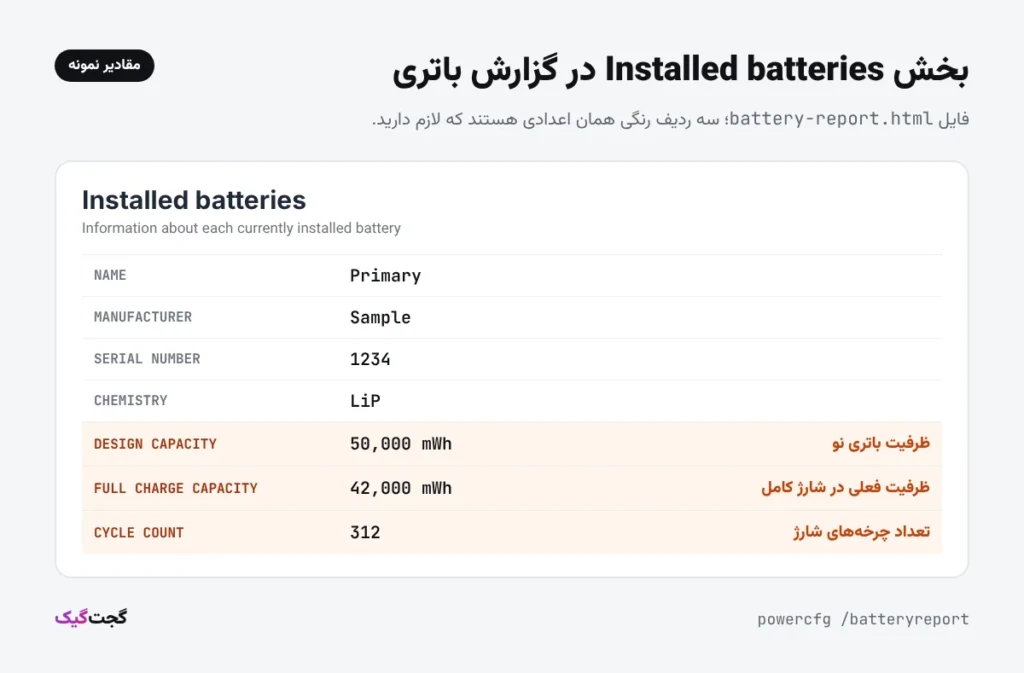
DESIGN CAPACITY: ظرفیتی که باتری هنگام ساخت داشت، به میلیواتساعت (mWh).FULL CHARGE CAPACITY: ظرفیتی که باتری الان در شارژ کامل نگه میدارد.CYCLE COUNT: تعداد چرخههای کامل شارژ و دشارژ. بعضی لپتاپها این عدد را گزارش نمیدهند و جای آن خالی است.
محاسبهٔ درصد سلامت باتری
درصد سلامت از تقسیم ظرفیت فعلی بر ظرفیت اولیه به دست میآید:
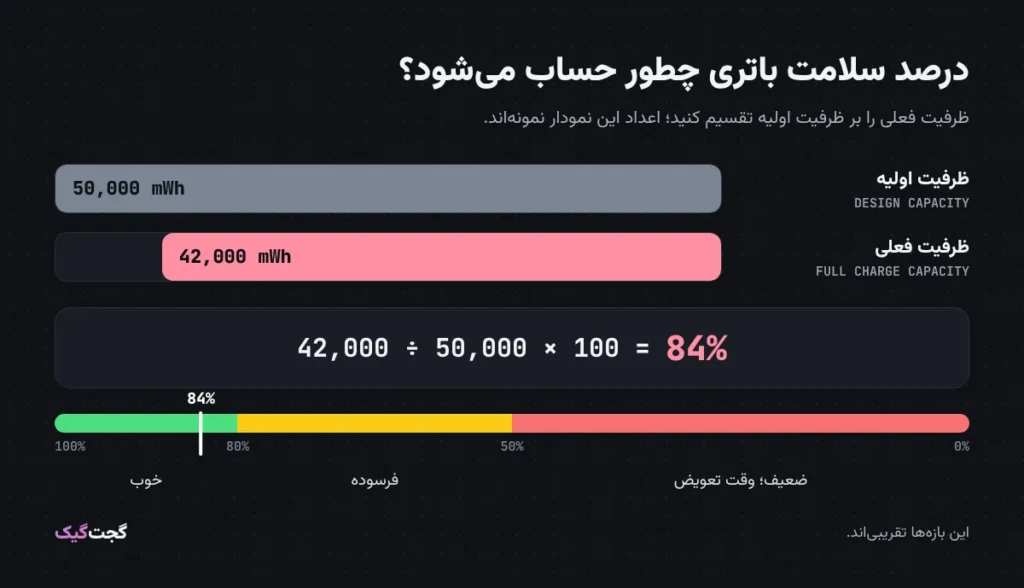
برای نمونه اگر DESIGN CAPACITY برابر 50,000 mWh و FULL CHARGE CAPACITY برابر 42,000 mWh باشد، سلامت باتری ۸۴ درصد است؛ یعنی با شارژ کامل، حدود ۸۴ درصد زمان کارکرد باتری نو را دارید.
| درصد سلامت | وضعیت | پیشنهاد |
|---|---|---|
| ۸۰٪ و بیشتر | خوب | نیازی به کاری نیست |
| ۵۰ تا ۸۰٪ | فرسوده | زمان کارکرد کوتاهتر است؛ عادتهای شارژ را اصلاح کنید |
| کمتر از ۵۰٪ | ضعیف | وقت تعویض باتری است |
این بازهها تقریبیاند. باتریهای لیتیومی با گذشت زمان و افزایش چرخههای شارژ کمکم ظرفیت از دست میدهند و این کاملاً طبیعی است.
بخشهای دیگر گزارش
Recent usageوBattery usage: وضعیت و مصرف باتری در سه روز اخیر؛ افت تند در نمودار یعنی برنامهای پرمصرف در حال اجرا بوده است.Battery capacity history: روند کم شدن ظرفیت باتری در طول زمان.Battery life estimates: زمان کارکرد تخمینی با شارژ کامل بر اساس مصرف واقعی شما؛ ستونAT DESIGN CAPACITYهمان زمان را برای باتری نو نشان میدهد.
افزایش عمر باتری لپتاپ
- لپتاپ را در جای گرم، روی پتو یا زیر آفتاب کار نکنید؛ گرما بزرگترین دشمن باتری لیتیومی است.
- اگر لپتاپ بیشتر وقت به برق وصل است، محدودیت شارژ (مثلاً ۸۰ درصد) را در نرمافزار سازنده، مثل Lenovo Vantage، MyASUS یا Dell Optimizer، روشن کنید.
- در
Settings › System › Power & batteryگزینهٔEnergy saverمصرف پسزمینه را کم میکند و میتوانید تنظیم کنید زیر درصد مشخصی خودکار روشن شود. - در همان صفحه، بخش
Battery usageنشان میدهد کدام برنامهها بیشترین مصرف را داشتهاند.
لپتاپ کارکرده میخرید؟ از فروشنده بخواهید همین گزارش را جلوی شما بسازد؛ عدد FULL CHARGE CAPACITY از هر ادعایی دربارهٔ باتری دقیقتر است.
برای کارهای سنگین وقتی لپتاپ به برق وصل است، تنظیم Power mode را در ترفندهای افزایش سرعت ویندوز ۱۱ ببینید. مطالب بیشتر دربارهٔ لپتاپ و ابزارها در دستهٔ گجت هست.
سؤالات متداول
چرا CYCLE COUNT در گزارش من خالی است؟
بعضی باتریها یا درایورها تعداد چرخه را به ویندوز گزارش نمیدهند. در این حالت نرمافزار سازندهٔ لپتاپ یا BIOS گاهی این عدد را نشان میدهد.
وصل ماندن دائمی لپتاپ به شارژر به باتری آسیب میزند؟
نگه داشتن باتری روی ۱۰۰ درصد، بهخصوص همراه با گرما، فرسودگی را تندتر میکند. لپتاپهای امروزی جلوی شارژ بیش از حد را میگیرند، اما روشن کردن محدودیت شارژ در نرمافزار سازنده عمر باتری را بیشتر میکند.
FULL CHARGE CAPACITY از DESIGN CAPACITY بیشتر است؛ یعنی چه؟
در باتریهای نو گاهی ظرفیت واقعی کمی بیشتر از عدد اسمی است یا تخمین باتری هنوز دقیق نشده است. جای نگرانی نیست.
این گزارش روی کامپیوتر رومیزی هم کار میکند؟
روی کامپیوتر رومیزی که باتری ندارد، گزارش اطلاعاتی دربارهٔ باتری نخواهد داشت. این روش مخصوص لپتاپ و تبلتهای ویندوزی است.
منابع
- Powercfg command-line options — مستندات Microsoft Learn
پرسش یا دیدگاهی دارید؟